
Contents
こんな人に読んでもらいたい
- Dockerでコンテナイメージを作成し、ポート割り当てを行いたい
- Dockerを利用する際に忘れがちな基本的なコマンドを確認したい
はじめに
この記事では、DockerでNginxのコンテナを作成し、クライアントPCへポートの割り当てる方法についてまとめていきます!
ファイル転送をコマンドだけでなく、GUIでも操作する方法をまとめていきます!
合わせて読みたい
動作環境
- MacBook Air M1, 2020
- macOS Sonoma Ver.14.5
- docker Ver.27.4.0
1. Nginxのコンテナを作成
以下のコマンドを実行し、コンテナ作成時にポート転送の設定を行い、作成したコンテナのポートをクライアントPCへ割り当てます。-dオプションを指定することで、バックグラウンドで任意のコマンドが実行されます。
docker run -d --name [名前] -p [クライアントPCのポート]:[コンテナのポート] [利用したいイメージ名]
以下のコマンドを実行し、nginxのコンテナを作成します。
コンテナの80番ポートをクライアントPCの8080番ポートへ割り当てます。
docker run -d --name mynginx -p 8080:80 nginx
2. 作成したコンテナの状態を確認
以下のコマンドを実行し、コンテナの稼働状態を確認します。
docker ps
以下のようにコンテナの稼働状態が出力されます。
PORTS「0.0.0.0:8080->80/tcp」とあるようにポートの割り当てができていることが確認できます。
CONTAINER ID   IMAGE     COMMAND                   CREATED              STATUS              PORTS                  NAMES
2c3813cd7af3   nginx     "/docker-entrypoint.…"   About a minute ago   Up About a minute   0.0.0.0:8080->80/tcp   mynginx
3. クライアントPCからnginxコンテナのWebサーバへアクセス
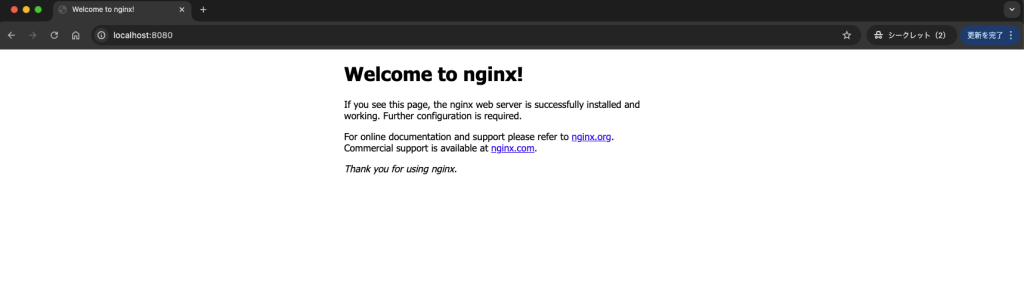
Google Chromeで以下のURLを入力し、コンテナ上で起動されているWebサーバへ接続できることを確認することができます。
http://localhost:8080/
クライアントPCの8080番ポートへコンテナのポート割り当てをしたので、localhost:8080で接続できました!
Webアプリ開発とコンテナの組み合わせについてもこれから学習・検証してまとめていこうと思います!